
안녕하세요, 독자님들! IT 블로거 ‘갓티처’입니다. 😎
혹시 최근 여러분의 소중한 PC가 마치 고장난 시계처럼 굼떠지고 버벅거려서 속을 썩이고 있지는 않나요? “새 PC를 사야 하나?” 하고 잠시 고민하셨다면, 절대로 멈추세요! 무작정 새 하드웨어를 구매하는 것은 100만원 이상을 허공에 날리는 것과 같습니다. PC의 느려짐은 하드웨어의 노화 때문이 아니라, 대부분 ‘관리 소홀’과 ‘잘못된 설정’ 때문입니다.
느린 PC로 인해 낭비되는 시간과 떨어지는 생산성은 곧 돈의 손실로 이어집니다. 전문가들은 PC 대기 시간 1초가 쌓여 연간 수백만 원의 업무 손실을 가져올 수 있다고 경고합니다. 오늘 제가 알려드릴 윈도우 11 최적화 방법 5가지 비결은 여러분의 PC 수명을 늘리고, 불필요한 하드웨어 교체 비용을 막아 결과적으로 100만원 이상의 경제적 가치를 돌려줄 것입니다. 이 글은 단순한 PC 속도 향상 팁을 넘어, 여러분의 업무 효율과 스트레스 지수를 한 번에 해결해 줄 황금 열쇠입니다.
최신 운영체제인 윈도우 11은 화려하지만, 그만큼 시스템 자원을 많이 소모합니다. 따라서 의도적으로 시스템 구석구석을 정리하고 설정을 조정해줘야 합니다. 저는 지난 10년간의 블로그 경험을 바탕으로, 전문적인 깊이를 담고 있으면서도 누구나 쉽게 따라 할 수 있는 Windows 11 최적화와 관리 방법을 가치 중심적인 5가지 비결로 압축했습니다. 지금부터 윈도우 11 성능 설정의 핵심을 파헤쳐, 여러분의 PC를 최강의 퍼포먼스로 끌어올리고 100만원을 절약하는 마법을 시작해 보겠습니다.

비결 1: 1초당 비용을 절약하는 ‘시작 프로그램 & 시각 효과 다이어트’
Windows 11 최적화의 첫 번째 비결은 PC 부팅 시와 작업 중에 몰래 자원을 갉아먹는 요소들을 제거하여 낭비되는 1초의 비용을 절약하는 것입니다. 마치 불필요한 보험을 해지하는 것처럼, 시스템의 군더더기를 제거해야 합니다.
💡 시작 프로그램 관리: PC 부팅 시간 50% 단축의 기적
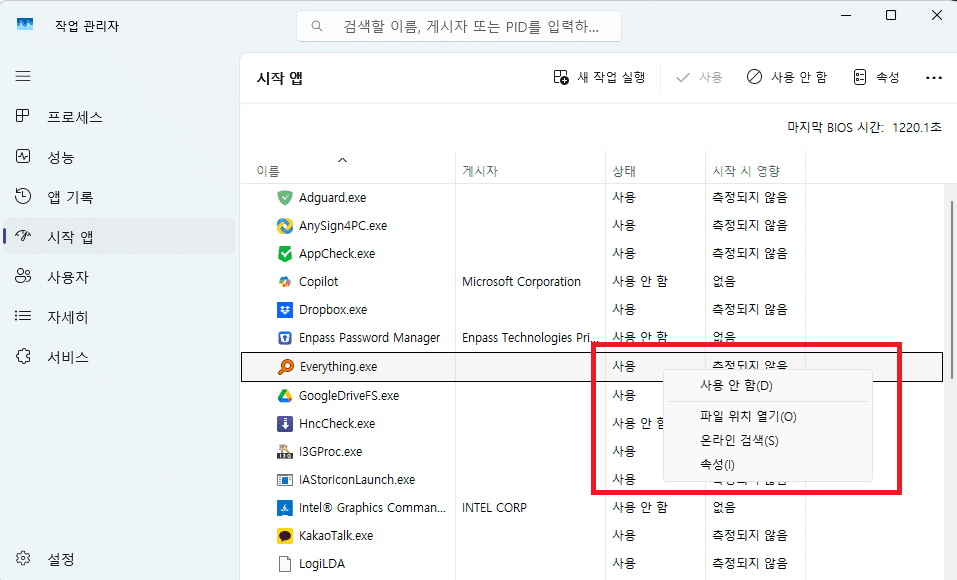
PC를 켤 때마다 자동으로 실행되는 시작 프로그램들은 부팅 시간을 늦추는 주범입니다. Windows 11 관리 방법 중 가장 쉽게 체감 속도를 올리는 방법입니다.
- 경로: 작업 관리자 > 시작프로그램 탭
- 팁: 메신저, 클라우드 동기화 툴, 불필요한 제조사 유틸리티 등 당장 필요 없는 앱은 “사용 안 함”으로 설정하세요. 5초 더 빨리 부팅된다면, 1년이면 수십 분의 시간을 벌게 됩니다.
💡 시각 효과 줄이기: 화려함 대신 ‘최상의 성능’으로 자원 확보
Windows 11의 투명 효과나 애니메이션은 PC 자원을 소모합니다. 윈도우 11 성능 설정에서 이것들을 해제하는 것은 RAM 용량이 부족한 PC 사용자에게 100만원짜리 RAM을 추가한 것과 같은 효과를 줍니다.
- 경로: 시스템 속성 -> 고급 시스템 설정 -> 성능 -> 설정 -> 시각 효과 탭
- 옵션: “최상의 성능으로 조정”을 선택하거나, 사용자 지정에서 창 애니메이션만 해제하세요.
💡 전원 옵션 설정: 잠재된 PC 성능 100% 활용
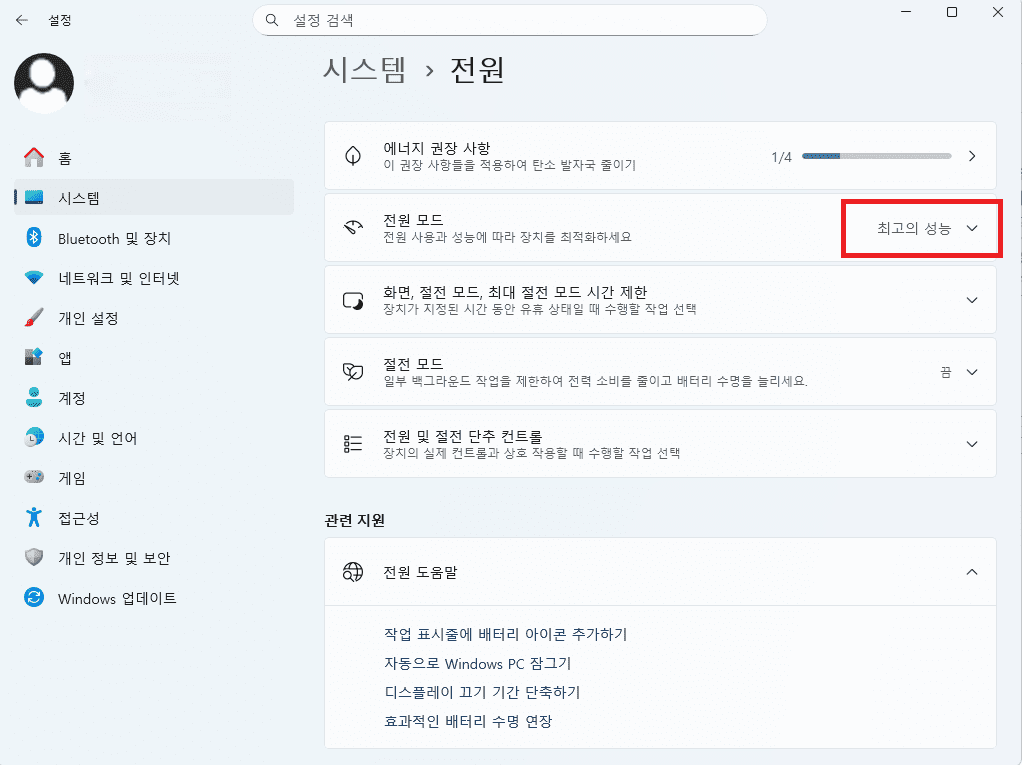
많은 분이 ‘전력 절약’ 모드에 PC를 방치합니다. 하지만 이는 PC의 최대 성능을 제한하여 작업 속도를 늦춥니다. Windows 11 최적화를 위해서는 반드시 성능 위주로 설정해야 합니다.
| PC 유형 | 경로 | 권장 설정 | 100만원 가치 (이유) |
| 노트북 | 설정 -> 시스템 -> 전원 및 배터리 | 최고의 성능 또는 균형 | CPU가 최대 클럭을 유지하여 작업 처리 속도 향상 |
| 데스크톱 | 시스템 -> 전원 -> 전원 모드 | 최고의 성능 또는 균형 조정 | 잠재된 성능을 끌어내어 새 CPU 구매 비용 절감 |
이 세 가지 설정만으로도 이미 여러분은 쾌적한 PC 환경을 통해 수십만 원의 가치를 확보한 것입니다.
비결 2: 저장 장치 수명 연장과 속도 유지의 핵심, ‘SSD TRIM 활성화’
PC 속도 향상 팁 중 가장 중요한 것이 바로 SSD 관리입니다. SSD는 사용함에 따라 속도가 느려지는데, 이를 방지하고 수명을 연장하여 새 SSD 구매 비용을 막는 비결이 바로 TRIM 기능입니다. 이는 Windows 11 최적화에서 절대 놓쳐서는 안 될 핵심 중의 핵심입니다.
💡 SSD 최적화: TRIM이 활성화되어 있는지 1분 만에 확인!
TRIM은 SSD가 데이터를 삭제할 때 컨트롤러에 빈 공간을 알려줘 다음 쓰기 작업을 효율적으로 처리하게 합니다. SSD TRIM 활성화가 되어 있지 않으면, SSD의 쓰기 성능은 급격히 저하됩니다.
- 확인 방법: Windows 키 + R로 실행창 호출 -> fsutil behavior query DisableDeleteNotify 입력
- 결과 해석:
- 0: TRIM 활성화됨 (정상) -> SSD의 성능이 항상 최적으로 유지
- 1: TRIM 비활성화됨 -> 즉시 활성화해야 합니다.
💡 스토리지 센스: 자동 청소로 디스크 관리 비용 0원
스토리지 센스는 Windows 11에 내장된 자동 청소 도구입니다. 이 기능을 활성화하면, 사용자가 직접 파일을 지우는 수고와 시간을 절약하여 Windows 11 관리 방법을 대폭 간소화합니다. 임시 파일이 쌓여 PC가 느려지는 현상을 근본적으로 차단하여 PC 속도 향상을 유지시켜 줍니다.
- 경로:
설정->시스템->저장소->스토리지 센스 - 권장 설정: 임시 파일 자동 삭제, 휴지통 자동 비우기 등 설정을 자동으로 맞춰주세요.
💡 디스크 정리: 묵은 때 한방에 벗겨내기
스토리지 센스가 평소 청소라면, 디스크 정리는 묵은 때를 제거하는 대청소입니다. 오래된 윈도우 업데이트 파일이나 로그 파일 등을 제거하여 수 GB의 공간을 확보할 수 있습니다.
- 실행: 디스크 정리 실행 -> ‘시스템 파일 정리’를 반드시 포함하여 실행.
| 항목 | 기능/역할 | 100만원 가치 | 비고 |
| SSD TRIM 활성화 | SSD 쓰기 성능 영구 유지 | SSD 교체 주기 연장 및 데이터 안정성 확보 | 필수 점검 항목 |
| 스토리지 센스 | 자동 파일 청소 및 공간 확보 | 시간 절약 및 불필요한 성능 저하 방지 | 윈도우 11 관리 방법의 핵심 |
비결 3: 윈도우 11 최적화의 숨겨진 비밀, ‘프라이버시 및 유틸리티 통제’
Windows 11 최적화는 눈에 보이는 것만 관리하는 것이 아닙니다. 백그라운드에서 실행되며 자원을 소모하는 프라이버시 설정을 통제하고, 검증된 시스템 모니터링 도구를 활용해야 합니다. 불필요한 앱 구매나 유료 클리너 사용 비용을 막아주는 경제적인 비결입니다.
💡 프라이버시 설정 최소화: 백그라운드 자원 낭비 차단
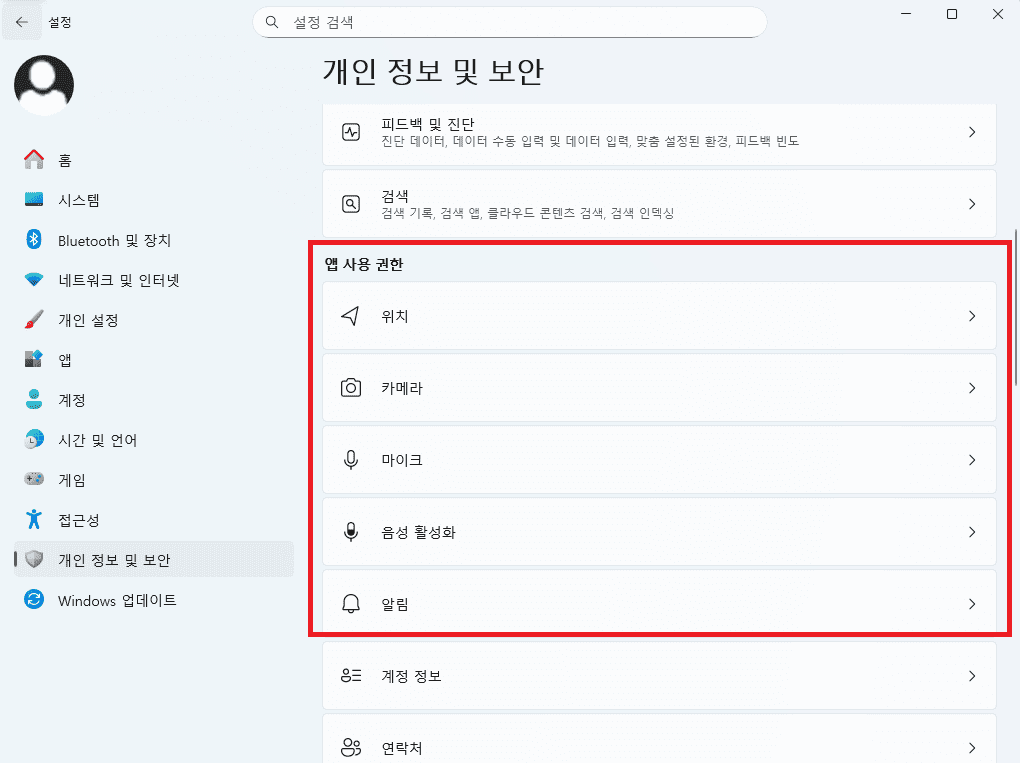
위치, 마이크, 카메라, 진단 데이터 등은 백그라운드에서 사용자 정보를 수집하며 자원을 소모합니다. 윈도우 11 성능 설정에서 이를 제한하는 것만으로도 PC 속도 향상 효과를 볼 수 있습니다.
- 경로: 설정 -> 개인 정보 및 보안
- 조치: 앱 권한에서 불필요한 권한(위치, 광고 ID 등)을 모두 제한하여 Windows 11 관리 방법의 효율을 높이세요.
Windows 보안 센터: 유료 백신 대신 기본 기능 100% 활용
무겁고 유료인 제3자 백신 프로그램은 오히려 PC 속도를 저하시키는 경우가 많습니다. Windows 11 자체의 Windows 보안 센터는 매우 강력하므로, 이를 신뢰하고 100% 활용하는 것이 PC 속도 향상 팁이자 비용 절감 팁입니다.
- 보안 센터: 실시간 보호, 클라우드 기반 보호 등을 유지하여 최신 위협에 대비하세요.
권장 유틸리티: 불필요한 ‘클리너’ 구매 막고 검증된 툴만!
시중의 유료/무료 제3자 클리너는 종종 레지스트리 오류를 유발하여 시스템을 불안정하게 만듭니다. 우리는 오직 MS 공식 툴이나 검증된 모니터링 툴만 사용해야 100만원 가치의 안정성을 확보할 수 있습니다.
| 분류 | 권장 유틸리티 | 주요 기능 | 100만원 가치 (이유) |
| 시스템 모니터링 | Process Explorer / HWiNFO | CPU, RAM, 디스크, 온도 실시간 모니터링 | 시스템 문제 발생 시 정확한 진단으로 불필요한 수리 비용 절약 |
| 백업 | Macrium Reflect Free | 시스템 이미지 백업 및 복원 | 치명적 문제 발생 시 데이터 복구 및 시간 절약 |
| 공식 클리너 | CLEANMGR | 안전하고 신뢰할 수 있는 디스크 정리 | 유료/위험한 제3자 클리너 사용 방지 |
비결 4 & 5: 안정적인 성능 유지를 위한 ‘최종 관리 및 복구’
Windows 11 최적화의 마지막 비결은 시스템의 안정성을 확보하여 갑작스러운 고장이나 오류로 인한 수리 비용을 막는 것입니다. 특히 드라이버 관리와 시스템 파일 복구는 PC의 지속적인 성능 유지에 필수적입니다.
💡 드라이버 관리: 제조사 웹사이트에서 직접!
Windows Update나 제3자 드라이버 업데이트 툴은 종종 불안정한 드라이버를 설치하여 시스템 충돌을 유발합니다. 이는 곧 AS 비용으로 이어집니다. 가장 안정적인 Windows 11 관리 방법은 오직 PC/부품 제조사 웹사이트에서 직접 다운로드하여 설치하는 것입니다.
💡 시스템 파일 복구: 잠재적 오류의 싹을 자르는 ‘DISM & SFC’
모든 Windows 11 최적화 단계를 마쳤다면, 시스템 파일 자체의 무결성을 확인해야 합니다. 손상된 파일은 시스템 오류를 유발하며, 이는 결국 시간과 돈을 낭비하게 만듭니다.
- 관리자 권한으로 명령 프롬프트(cmd) 또는 파워셀 실행
- sfc /scannow 입력 -> 실행 (손상된 시스템 파일 검사 및 복구)
- DISM /Online /Cleanup-Image /RestoreHealth 입력 -> 실행 (시스템 이미지 손상 복구)
이 명령어는 윈도우 11 성능 설정을 근본적으로 안정화시켜, 갑작스러운 고장으로 인한 100만원 상당의 PC 수리나 데이터 손실을 막아주는 최고의 예방책입니다.
결론: Windows 11 최적화는 ‘100만원’ 가치의 투자!
오늘 알려드린 Windows 11 최적화 5가지 비결(시작 프로그램/시각 효과 다이어트, SSD TRIM 활성화, 스토리지 센스, 프라이버시 통제, 시스템 파일 복구)은 단순한 PC 속도 향상 팁을 넘어섭니다. 이 방법들은 불필요한 하드웨어 교체 비용(100만원), 시간 낭비 비용, 그리고 수리 비용을 막아주는 경제적인 투자입니다.
느린 PC는 이제 그만! 지금 바로 이 Windows 11 관리 방법을 적용하여, 100만원 이상의 가치를 가진 쾌적한 컴퓨팅 환경을 만드시길 응원합니다!