안녕하세요! 🚀
혹시 웹사이트 로딩이 느려서 방문자들이 튕겨나가는 경험 해보셨나요?
심지어 케미클라우드를 쓰고 있는데도 “뭐야 왜 이래?” 하는 경우 말이죠.
저도 초기에는 같은 문제를 겪었습니다.
하지만, 딱 7가지만 바꿨더니 로딩 속도가 미친 듯이 빨라졌어요.
오늘 그 무조건 해야 할 설정법을 다 공개합니다!
목차
케미클라우드, 기본만으로는 부족하다?
케미클라우드는 자체 성능이 좋은 편입니다.
하지만 기본 세팅만 믿고 쓰면 100% 속도 저하가 찾아옵니다.

| 문제 상황 | 원인 |
|---|---|
| 느린 로딩 속도 | 서버 최적화 미흡 |
| 이미지 늦게 뜸 | 이미지 최적화 부족 |
| 페이지 지연 | 캐시 설정 누락 |
바로 이런 숨은 병목을 뚫어야 진짜 속도를 경험할 수 있어요.
케미클라우드 속도 올리는 법 6가지
1. 서버 위치 제대로 선택하기
케미클라우드는 다양한 서버 위치를 제공합니다.
방문자와 가장 가까운 서버를 선택해야 로딩 속도가 빨라집니다.
- 한국 대상 → 아시아 서버 (싱가포르 등)
- 미국 대상 → 미국 동/서부 서버
👉 이렇게 하세요:
- 케미클라우드 로그인 → 케미클라우드 고객센터 접속
- 상단 메뉴에서 “지원(Support)” 클릭
- “티켓 제출(Submit Ticket)” 클릭
- “서버 위치 변경 요청”이라고 작성하고, 원하는 지역(예: 아시아 싱가포르) 요청
Tip: 서버 위치 변경은 지원팀에 요청하면 쉽게 할 수 있어요.
주의: 서버 이동에는 몇 시간이 걸릴 수 있어요. 웹사이트 점검 시간 잡아두세요!
2. LiteSpeed Cache 설치하기
케미클라우드는 LiteSpeed 서버를 지원합니다.
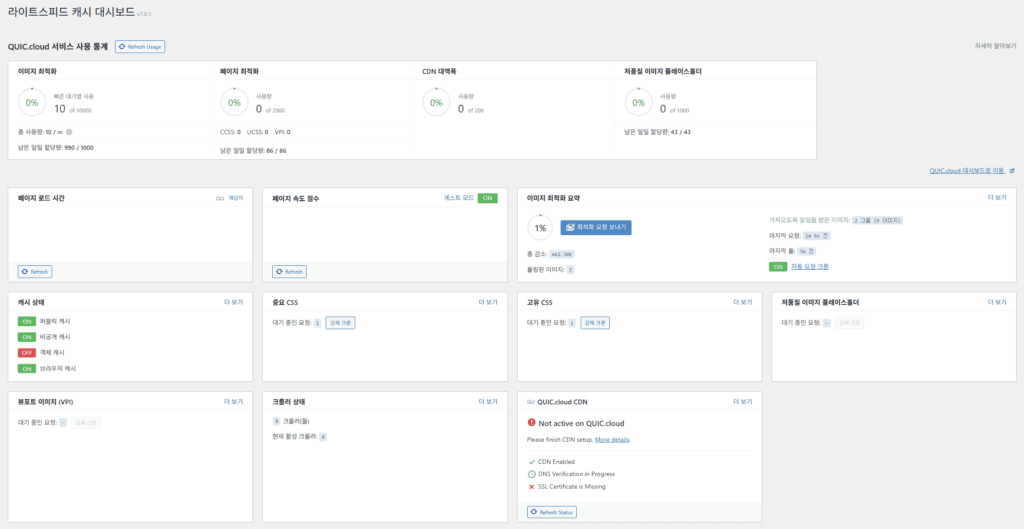
따라서 LiteSpeed Cache 플러그인을 설치하면 성능이 대폭 올라갑니다.
- 페이지 캐싱
- 이미지 최적화
- 브라우저 캐시 제어
👉 이렇게 하세요:
- 케미클라우드 로그인 → 케미클라우드 고객센터 접속
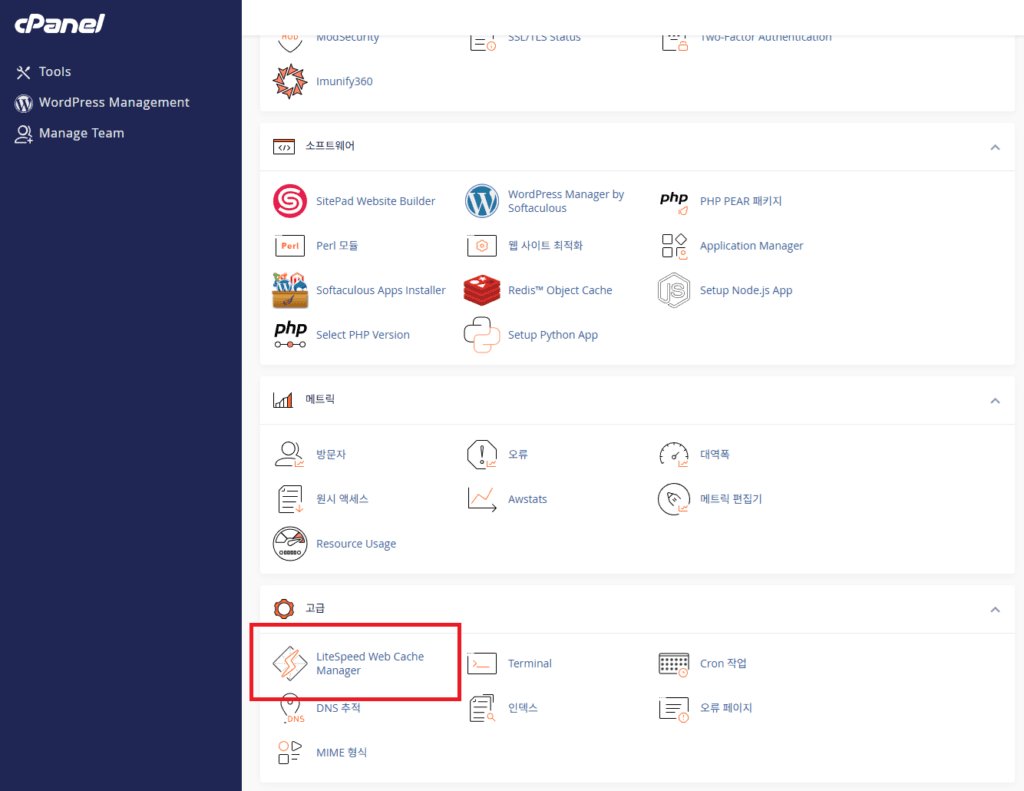
- cPanel → 고급 → LitLiteSpeed Web Cache Manager 클릭
- 설치 → 활성화
- LiteSpeed Cache > 일반 설정 가기
- “자동 캐시 생성”을 ON 으로 설정
- “이미지 최적화” 탭도 켜주세요.
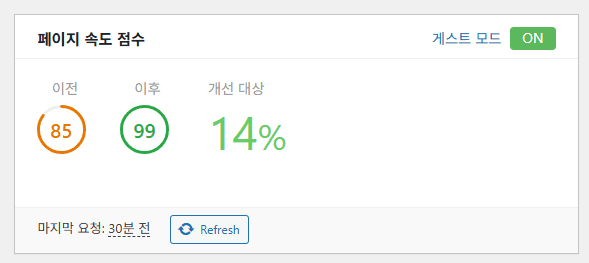
Tip: 기본 설정만 켜도 PageSpeed 점수 10~20점 올라갑니다.
3. 이미지 용량 최적화하기
대부분 사이트가 느려지는 이유는 이미지 때문입니다.
WebP 포맷으로 변환하거나 압축만 해도 속도가 확 느껴져요.
- TinyPNG, Imagify 같은 툴 추천
- WordPress라면 자동 최적화 플러그인 사용
👉 이렇게 하세요:
- TinyPNG (https://tinypng.com) 접속
- 이미지를 업로드 → 압축 → 다운로드
- 워드프레스 관리자 페이지 → 업로드
- 추가로, “Imagify” 플러그인 설치 → 자동 최적화 설정
Tip: 기본 사이즈를 맞춰서 업로드하는 것도 중요합니다.
WebP 포맷 자동 변환 기능도 Imagify에서 지원합니다.
4. 필요 없는 플러그인 정리하기
플러그인 1개가 사이트를 망친다는 거 아시나요?
필요 없는 플러그인은 과감히 지워야 합니다.
- 활성 플러그인 20개 이상이면 무조건 정리
- 중복 기능 플러그인 삭제
- 업데이트 안 하는 플러그인 제거
👉 이렇게 하세요:
- 워드프레스 관리자 페이지 → 플러그인 > 설치된 플러그인
- 사용하지 않는 플러그인 옆의 “비활성화” 클릭
- 비활성화 후, “삭제” 버튼 눌러 완전히 제거
- 기능이 겹치는 플러그인(예: 캐시 플러그인 2개 이상 사용)도 정리
Tip: 플러그인은 15개 이하로 유지하는 게 최적입니다.
속도는 가벼운 사이트가 답입니다.
5. Gzip 압축 활성화하기
Gzip 압축은 웹 페이지 크기를 줄여줍니다.
대부분 관리 패널 또는 LiteSpeed Cache 플러그인에서 쉽게 설정할 수 있어요.
| Gzip 미사용 | Gzip 사용 |
|---|---|
| 100kb 페이지 | 30~40kb로 압축 |
| 느린 전송 | 빠른 전송 |
한 번 설정해두면 속도 향상 효과가 꾸준히 유지됩니다.
👉 이렇게 하세요:
- 워드프레스 관리자 페이지 → LiteSpeed Cache > 설정 > 일반
- “압축(Compression)” 항목 찾기
- “Gzip 압축 활성화” → ON
또는,
- cPanel 접속 → “Optimize Website” 메뉴 클릭
- “Compress All Content” 체크 후 저장
검증 방법: https://www.giftofspeed.com/gzip-test/ 에서 압축 여부 확인
6. 데이터베이스 최적화하기
워드프레스 기반이라면, 데이터베이스가 무거워질수록 느려집니다.
주기적인 DB 청소는 필수!
- WP-Optimize 플러그인 추천
- 불필요한 리비전, 트랜스지언트 삭제
- 자동 최적화 스케줄 설정
👉 이렇게 하세요:
- 워드프레스 관리자 페이지 → 플러그인 > 새로 추가
- “WP-Optimize” 검색 → 설치 후 활성화
- 플러그인 메뉴 → “Database” 클릭
- Post Revisions 삭제, Auto Draft 삭제, Spam comments 삭제 체크
- 하단에 있는 “Run optimization” 클릭
Tip: 주 1회 자동 최적화 예약을 걸어두면 편합니다.
Tip: 데이터베이스 백업은 최적화 전에 필수입니다!
결론: 지금 바로 이 6가지를 적용해보세요
케미클라우드 속도 올리는 법 6가지만 적용하면,
진짜 로딩 속도가 2배 이상 빨라질 수 있습니다.
다시 요약하면:
- 서버 위치 최적화
- LiteSpeed Cache 설치
- CDN 연동
- 이미지 최적화
- 플러그인 정리
- Gzip 압축
- DB 최적화
🚀 지금 바로 한 가지라도 실천해보세요.
속도가 달라지는 걸 눈으로 확인할 수 있습니다!
✨ 다음 추천 글 제목
- “워드프레스 속도 5배 올리기? 핵심 플러그인 5개 공개“
- “LiteSpeed Cache 제대로 쓰는 법: 잘못 쓰면 속도 오히려 느려진다?”
케미클라우드 속도 최적화 QnA 5개
Q1. LiteSpeed Cache 플러그인 설치만 하면 속도가 바로 빨라지나요?
A: LiteSpeed Cache 플러그인을 설치하는 것만으로도 기본적인 속도 향상은 됩니다.
하지만 캐시 세부 설정(페이지 캐시, 이미지 최적화, 브라우저 캐시 등)을 제대로 조정해야
PageSpeed 점수와 실제 체감 속도가 확 올라갑니다.
플러그인 설치 + 고급 최적화 세팅까지 해야 진짜 200% 빨라집니다.
Q2. 케미클라우드 서버 위치를 변경하면 바로 효과가 나타나나요?
A:
서버 위치를 변경하면, 방문자와 서버 간 거리 자체가 줄어들기 때문에 즉시 효과를 볼 수 있습니다.
예를 들어, 한국 방문자 대상으로 미국 서버를 쓰던 걸 싱가포르 서버로 바꾸면
핑(Ping) 속도와 TTFB(첫 번째 바이트 대기 시간) 이 눈에 띄게 빨라집니다.
단, 서버 이전에는 꼭 백업을 하고, 서포트 팀에 위치 변경 요청을 해야 합니다.
Q3. 이미지 최적화는 용량 줄이면 화질이 나빠지지 않나요?
A: 요즘 사용하는 최적화 도구(TinyPNG, Imagify 등)는
사람 눈으로 구별하기 힘들 정도로 화질을 유지하면서 용량만 줄입니다.
게다가 WebP 포맷으로 변환하면 기존보다 70% 이상 용량 감소가 가능해요.
화질 걱정 없이 속도 향상만 누릴 수 있습니다.
→ 화질 걱정 없이 무조건 해야 하는 최적화입니다.
Q4. LiteSpeed Cache와 다른 캐시 플러그인(W3 Total Cache, WP Super Cache 등)을 같이 써도 되나요?
A: 절대 안 됩니다.
캐시 플러그인은 한 번에 하나만 써야 합니다.
LiteSpeed Cache는 서버 레벨 캐시까지 최적화하는 플러그인이라
다른 캐시 플러그인과 충돌하면
속도 저하, 사이트 깨짐, 캐시 꼬임 같은 심각한 문제가 발생할 수 있어요.
LiteSpeed Cache 하나만 깔끔하게 쓰는 게 정답입니다.