안녕하세요!
혹시 워드프레스 사이트가 느려터져서 답답하셨나요?
딱 5개 워드프레스 속도 플러그인만 제대로 깔아도 사이트 속도가 무려 300% 빨라질 수 있습니다.
오늘은 워드프레스 고속 최적화 비법을 알려드릴게요.
👉 느린 사이트, 오늘 바로 졸업하세요!
목차
워드프레스 속도 플러그인이 중요한 이유

- SEO 영향: 구글은 로딩 속도가 빠른 사이트를 검색 결과 상위에 노출합니다. 느린 사이트는 자동으로 페널티를 받을 수 있어요.
- 사용자 만족도: 방문자가 페이지를 3초 이상 기다리면 53%가 이탈합니다. 특히 쇼핑몰은 속도가 매출과 직결됩니다.
- 브랜드 이미지: 빠른 웹사이트는 전문성과 신뢰를 높여줍니다.
| 페이지 로딩 시간 | 이탈률 변화 |
|---|---|
| 1초 | 기준 |
| 3초 | 이탈률 32% 증가 |
| 5초 | 이탈률 90% 증가 |
결론:
속도가 빠른 사이트 = 돈을 벌 수 있는 사이트입니다.
워드프레스 속도 300% 올리는 핵심 플러그인 5개
① WP Rocket
“올인원 캐시 플러그인, 끝판왕”
주요 기능:
- 페이지 캐싱
- GZIP 압축
- 브라우저 캐시 설정
- HTML, CSS, JavaScript 최적화
- Lazy Load 이미지 적용
설치 방법:
- WPRocket 공식 홈페이지에서 구매 및 다운로드.
- 워드프레스 플러그인 메뉴 → 업로드 → 설치 및 활성화.
실사용 꿀팁:
- Delay JavaScript Execution 기능을 켜면, 초반 로딩 속도가 대폭 빨라집니다.
- Lazy Load 설정 시 로고나 Above-the-Fold 이미지 제외하는 것도 중요합니다.
✅ 추천 이유:
초보자도 클릭 몇 번만으로 완성도 높은 최적화가 가능합니다.
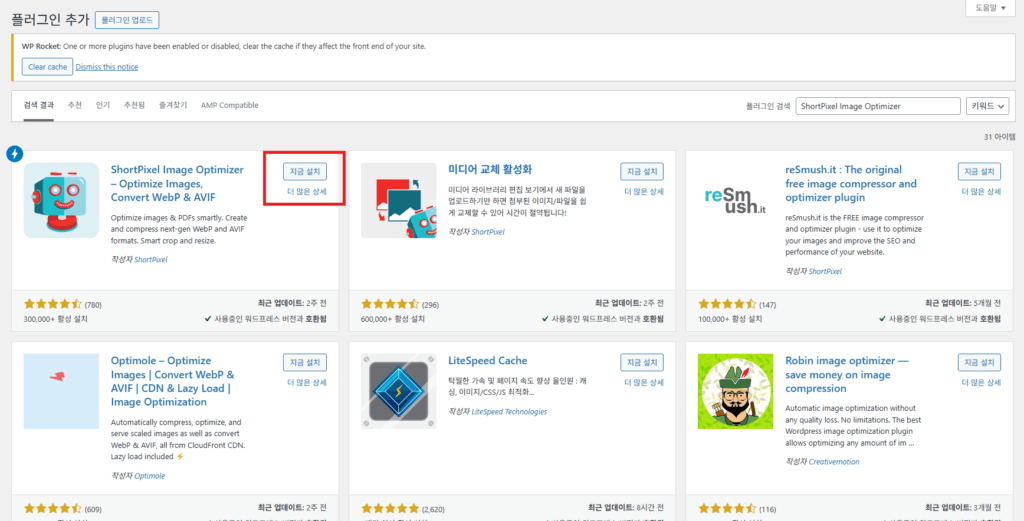
② ShortPixel Image Optimizer
“이미지 최적화가 진짜 속도를 만든다”
주요 기능:
- 무손실 또는 손실 압축 옵션
- WebP 포맷 변환
- 기존 업로드 이미지 일괄 최적화
설치 방법:
- 워드프레스 플러그인 추가 → “Short Pixel” 검색 → 설치 및 활성화.
- API 키 등록(무료 제공).
실사용 꿀팁:
- 기본 설정은 Glossy 모드(고품질 손실압축) 추천.
- WebP 옵션을 켜면 페이지 용량을 최대 50%까지 줄일 수 있습니다.
✅ 추천 이유:
이미지가 가벼워야 진짜 페이지 속도가 살아납니다.
③ Perfmatters
“안 써도 켜져 있는 워드프레스 기능을 끈다”
주요 기능:
- Emojis 비활성화
- Google Fonts 비활성화 최적화
- WooCommerce 스크립트 자동 끄기
설치 방법:
- Perfmatters 공식 홈페이지 구매 및 다운로드.
- 플러그인 업로드 후 활성화.
실사용 꿀팁:
- “Script Manager” 기능으로 페이지별로 불필요한 스크립트를 비활성화하세요.
- Heartbeat API 최적화(서버 부하 줄이기) 기능도 꼭 켜세요.
✅ 추천 이유:
‘꼭 필요한 기능만 남기기’ 최적화 전략을 실현할 수 있습니다.
④ FlyingPress
“대형 사이트에 특히 강력하다”
주요 기능:
- 캐시 관리
- 이미지 Lazy Load + 압축
- 폰트 최적화(Preload Fonts)
- Critical CSS 생성
- CDN 통합
설치 방법:
- FlyingPress 공식 홈페이지 구매 → 다운로드 및 설치.
- API 키 입력 후 자동 최적화 진행.
실사용 꿀팁:
- Critical CSS 기능을 활용하면 렌더링 차단 리소스 문제를 한 번에 해결할 수 있습니다.
- Self-Hosted Google Fonts 기능을 사용해 외부 요청을 줄이세요.
✅ 추천 이유:
고성능 사이트, 쇼핑몰, 매거진 사이트에 특히 효과가 큽니다.
⑤ Asset CleanUp
“필요 없는 파일을 걷어내는 비밀병기”
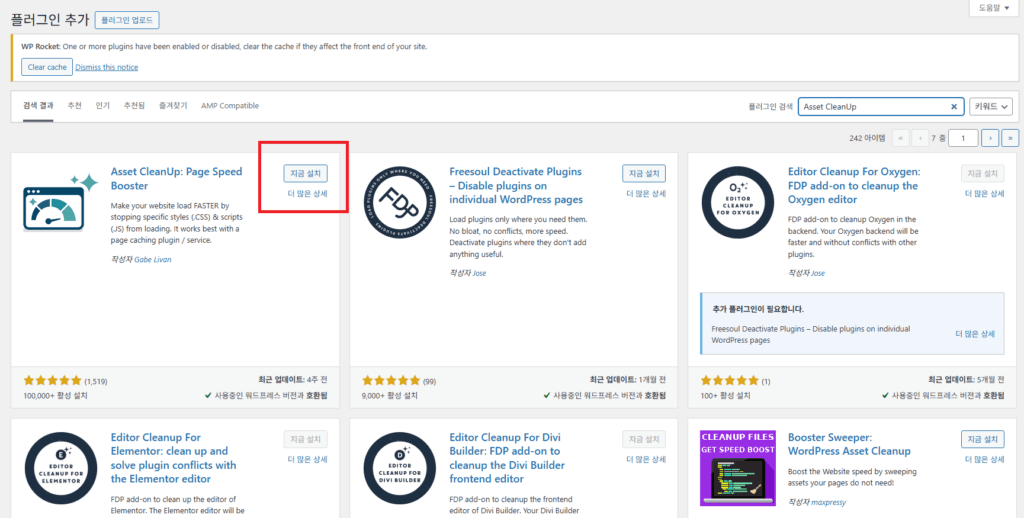
주요 기능:
- 특정 페이지에서 불필요한 CSS, JS 비활성화
- 페이지별로 로딩 최적화
설치 방법:
- 워드프레스 플러그인 추가 → “Asset CleanUp” 검색 → 설치 및 활성화.
실사용 꿀팁:
- Contact Form 7 같은 플러그인은 필요한 페이지에서만 활성화하세요.
- WooCommerce JS를 장바구니 페이지 외에는 끄면 엄청난 속도 향상 효과가 납니다.
✅ 추천 이유:
페이지마다 꼭 필요한 리소스만 남길 수 있어 사이트 전체가 가벼워집니다.
플러그인 설치 후 주의사항
- 한 번에 모든 기능 켜지 말기: 하나씩 적용하고 속도 변화를 체크하세요.
- 서버 캐시와 브라우저 캐시 구분하기: 서버 캐시는 서버 응답을 빠르게 하고, 브라우저 캐시는 사용자 측 캐시를 의미합니다.
- 백업 필수: 최적화 작업 전에 전체 백업을 꼭 해두세요.
결론
“느린 사이트는 이제 끝입니다.”
지금까지 소개해드린 5개 플러그인만 제대로 활용하면
워드프레스 사이트 속도는 300%까지 폭발할 수 있습니다.
지금 바로 설치하고,
PageSpeed Insights나 GTmetrix로 점수를 확인해보세요.
전후 비교 결과를 보면 깜짝 놀라실 겁니다.
자주 묻는 질문
Q1. WP Rocket을 무료로 설치할 수는 없나요?
A. WPRocket은 유료 플러그인이기 때문에, 공식 홈페이지에서 구매해야만 사용할 수 있습니다.
워드프레스 플러그인 검색(무료 저장소)에서는 찾을 수 없어요.
무료 대체 플러그인으로는 W3 Total Cache나 LiteSpeed Cache가 있습니다.
Q2. 속도를 올리려면 캐시 플러그인 하나만 설치하면 되나요?
A.
캐시 플러그인만으로도 어느 정도 효과를 볼 수 있습니다.
하지만 진짜 300% 속도를 올리려면, 이미지 최적화, 불필요한 코드 제거, 서버 최적화까지 함께 해야 합니다.
그래서 캐시 플러그인 + 이미지 플러그인 + 최적화 플러그인을 같이 쓰는 걸 추천해요.
Q3. ShortPixel 같은 이미지 최적화 플러그인은 기존 이미지에도 적용되나요?
A. 네, 가능합니다!
ShortPixel은 설치 후 기존에 업로드된 모든 이미지를 자동으로 최적화할 수 있는 기능을 제공합니다.
“Bulk Optimization(일괄 최적화)” 기능을 사용하면 한 번에 처리할 수 있어요.
Q4. 플러그인을 여러 개 설치하면 사이트가 더 느려질 수도 있나요?
A. 그럴 수 있습니다.
특히 비슷한 기능을 가진 플러그인(예: 캐시 플러그인 2개)을 동시에 활성화하면 충돌이나 속도 저하가 발생할 수 있어요.
기능이 겹치지 않는 플러그인만 선택해서 설치하고, 설치한 플러그인 수를 최소화하는 것이 중요합니다.
Q5. 플러그인 설치 후 속도 테스트는 어디서 하나요?
A. GTmetrix, PageSpeed Insights, Pingdom Tools 같은 사이트를 추천합니다.
플러그인 설치 전후로 속도를 테스트하면 최적화 효과를 정확히 확인할 수 있어요.