안녕하세요. 오늘은 클라우드 웨이즈에서 추가로 홈페이지를 개설하고 난 뒤 추가도메인 SSL인증을 받는 법을 알려드리겠습니다.
첫 홈페이지를 개설한 후 무료 SSL인 Let’s Encrypt SSL을 인증받는 것은 어렵지 않았으나 두번째 홈페이지를 개설한 후 추가도메인 SSL인증을 받는 것은 어려움이 있었습니다. 인증서를 발급 받는 것은 어렵지 않았으나 인증서를 발급 받았음에도 불구하고 홈페이지에 접속하면 SSL 인증이 안되어 주의하라는 메시지가 떴습니다. 문제를 해결하려고 다른 홈페이지에서나 블로그를 수 없이 둘러 보았으나 찾아도 정확한 해결책이 나오지 않아 직접 홈페이지를 찾아 방법을 발견했습니다.
아래에 알려드리는 방법으로 도전 하시면 분명 완벽하게 해결 할 수 있으리라 생각됩니다. 천천히 따라해보세요.
지금부터 클라우드 웨이즈에서 추가로 홈페이지를 개설한 후 두번째 Let’s Encrypt SSL 인증을 받는 법을 알려드리겠습니다.
이 글을 보시는 분이라면 이미 서버에 두번째 어플리케이션을 만드셨을테니 두번째 홈페이지를 만드는 법에 대해서는 생략하겠습니다.
▶SEO 정확한 설명과 8가지 방법 – SEO란 무엇인가?
클라우드웨이즈 추가도메인 SSL인증 방법
클라우드 웨이즈 접속
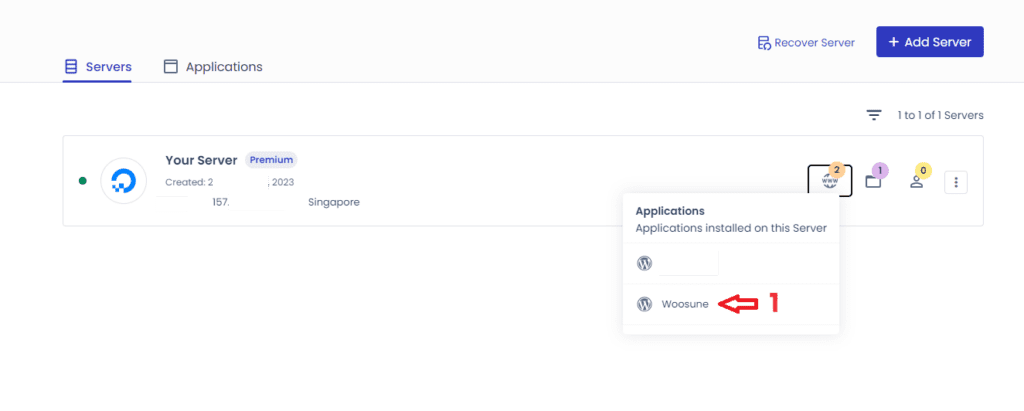
1. 추가 도메인 Let’s Encrypt SSL인증 방법 첫번째 단계, 클라우드웨이즈 홈페이지에 접속하여 Your Server에서 두번째로 만든 홈페이지(어플리케이션)를 클릭합니다.
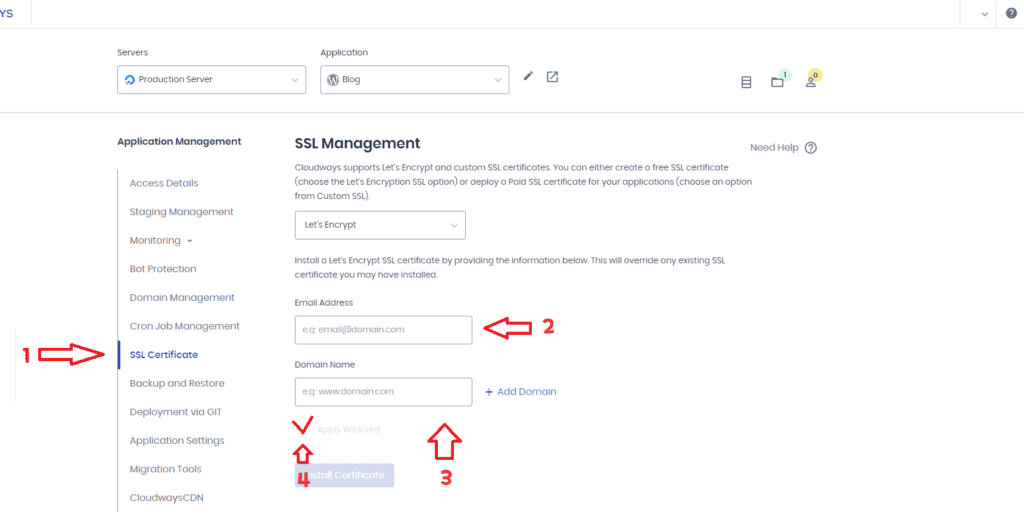
2. 추가 도메인 Let’s Encrypt SSL인증 방법 두번째 단계, SSL Certificate를 클릭하고 Let’s Encrypt 선택합니다. 그리고 이메일과 도메인을 추가로 입력합니다. 그리고 꼭 아래 사진 4번에 있는 Apply WildCard를 반드시 체크해 주세요.
도메인 관리 홈페이지 접속
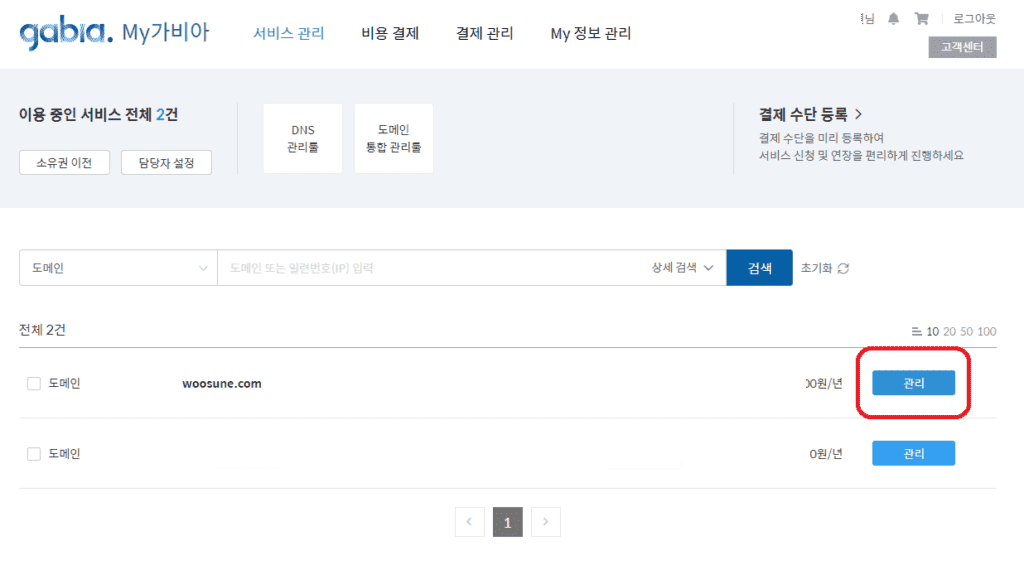
3. 추가 도메인 Let’s Encrypt SSL인증 방법 세번째 단계, 두 번째까지 진행을 하였다면 그대로 둔 상태에서 새창을 열어 도메인을 관리하는 홈페이지로 이동합니다. 저는 가비아를 사용했기 때문에 가비아로 설명 드리겠습니다. 가비아 홈페이지에 접속하여 추가로 Let’s Encrypt SSL 인증을 받기 원하시는 도메인의 ‘관리’를 누릅니다. 가비아 로그인 -> 우측 상탄 My 가비아 클릭 -> 이용중인 서비스 ‘도메인’ 클릭하여 순서로 들어가시면 됩니다.
4. 추가 도메인 Let’s Encrypt SSL인증 방법 네번째 단계, 도메인을 관리하는 가비아 홈페이지 접속하여 해당 홈페이지의 관리를 클릭하셨다면 다음 순서로는 ‘DNS 정보’에 있는 도메인 연결에 있는 ‘설정’을 클릭 합니다.
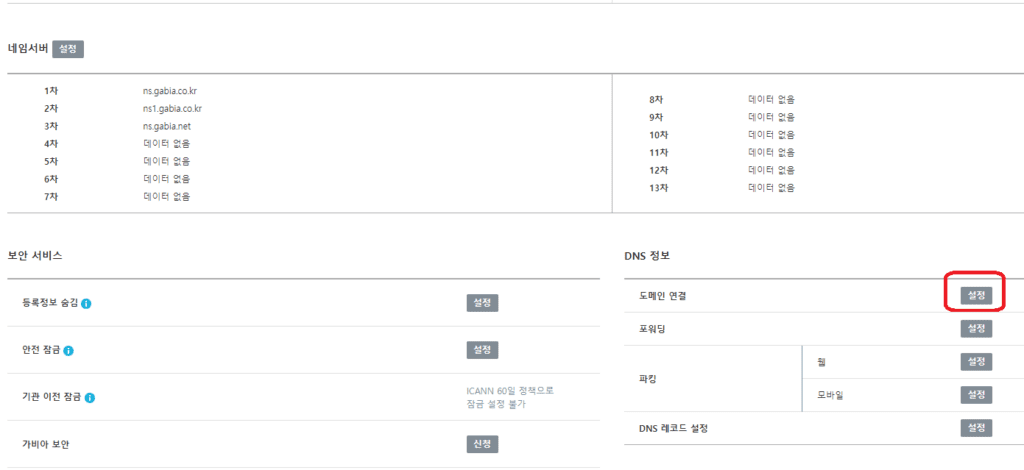
5. 추가 도메인 Let’s Encrypt SSL인증 방법 다번째 단계, 설정을 누르셨다면 개설한 홈페이지가 여러개 나타날것입니다.
두번째로 Let’s Encrypt SSL 인증을 받기 원하는 홈페이지를 찾아 설정을 누릅니다.
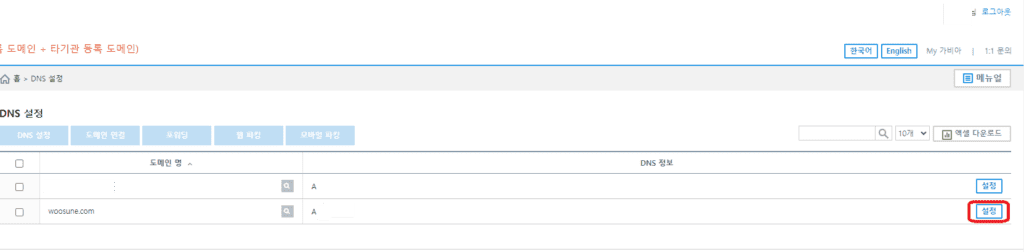
DNS 설정
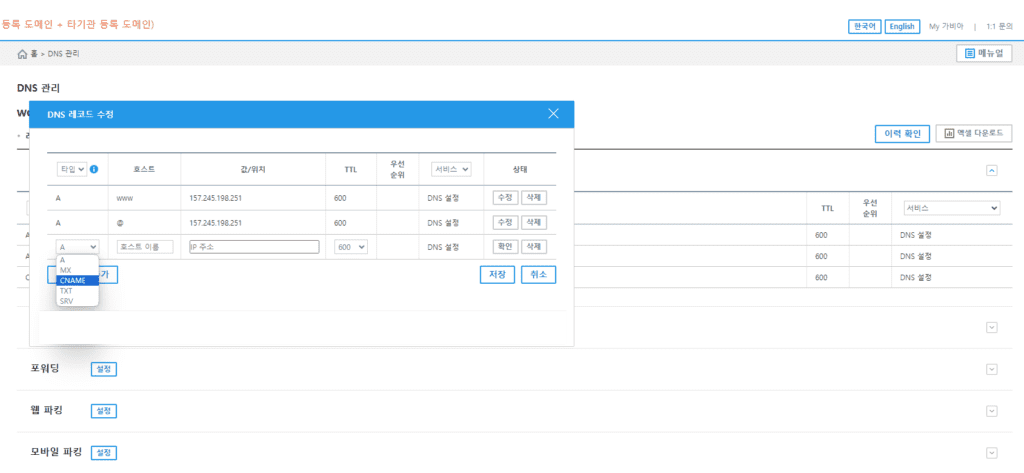
6. 추가 도메인 Let’s Encrypt SSL인증 방법 여섯번째 단계, 지금부터가 중요한데요.
타입을 클릭하여 CNAME을 선택해주시고 호스트에는 _acme-도전 를 입력해주세요. 그리고 값 / 위치에는 클라우드 웨이즈에서 새로운 어플리케이션을 선택하고 얻은 기본값을 넣어주어야합니다.
wordpress-숫자.cludwaysstagingapps.com. 이런 형식으로 되어 있습니다. 이 값을 찾는 법은 다음 순서인 7번에서 설명하겠습니다.
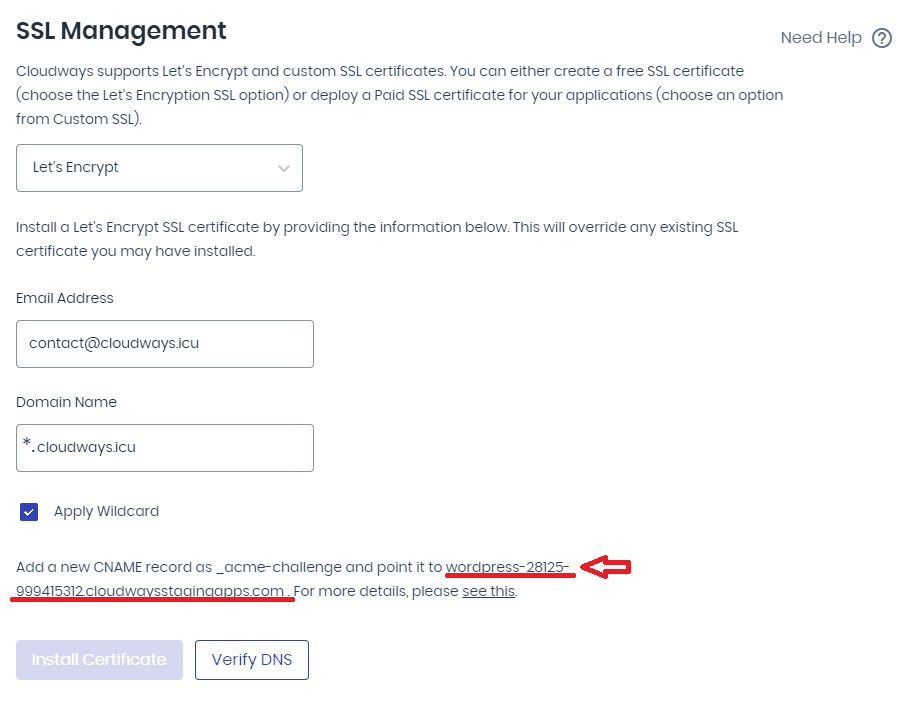
7. 추가 도메인 Let’s Encrypt SSL인증 방법 일곱번째 단계, 위에서 알려드린 긴 문장은 다시 클라우드웨이즈 홈페이지로 다시 돌아와 Apply Wildcard를 V체크했을 때 나온 메시지에서 확인할 수 있습니다.
이것을 복사해서 가비아로 넘어와 값 / 위치에 붙여넣는데 여기에서 중요한 건 마지막에 반드시 . 을 찍어줘야 합니다. 값을 제대로 입력했다면 확인과 저장을 누릅니다.
만약 값을 제대로 입력하지 못했다면 다음으로 진행할 수 없다는 메시지가 나올 것입니다.
만약에 아무런 메시지 없이 확인이 완료 되었다면 지금까지 제대로 진행한 것입니다. 너무 잘 따라오고 계십니다.
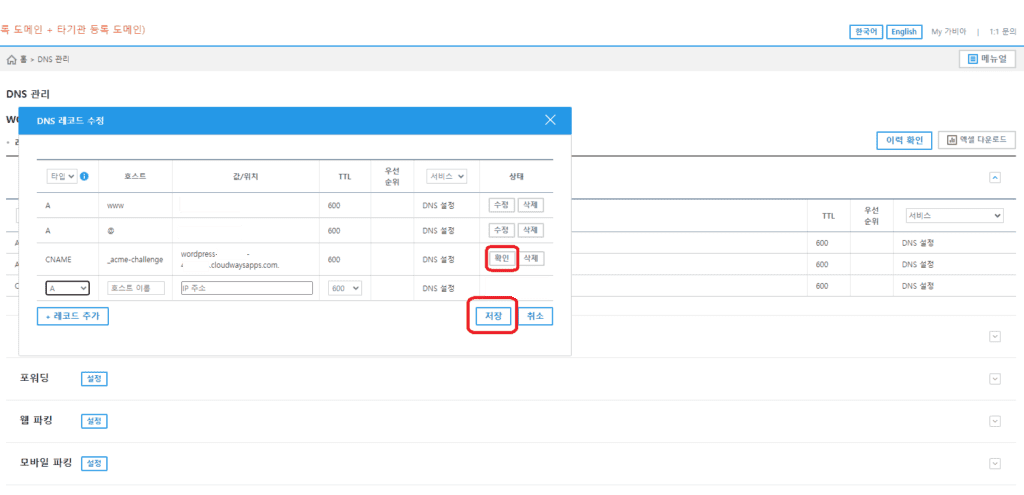
DNS 설정
8. 추가 도메인 Let’s Encrypt SSL인증 방법 여덟번째 단계, 여기까지 왔다면 거의 모든 작업을 마친 것입니다.
이제 조금만 진행하면 추가 SSL 인증을 성공할 수 있습니다.
제대로 연결이 되었는지 확인하기 위해 아래의 홈페이지 접속합니다. 그리고 입력 값에서 CNAME을 선택하고 빈 칸에는 자신의 주소를 입력합니다. _acme-challenge.자신의 홈페이지 주소.com 그리고 Search를 눌러 보세요.
그러면 아래와 같이 v체크가 될 것입니다. 모두 v체크가 되기 위해 약간의 시간이 필요합니다.
모두 v체크가 되었다면 지금까지 문제 없이 진행한 것입니다. (만약 v체크가 되지 않았다면 F5를 눌러 리로드를 해보세요)
https://www.whatsmydns.net/ <- DNS가 제대로 연결 되었는지 확인하는 홈페이지
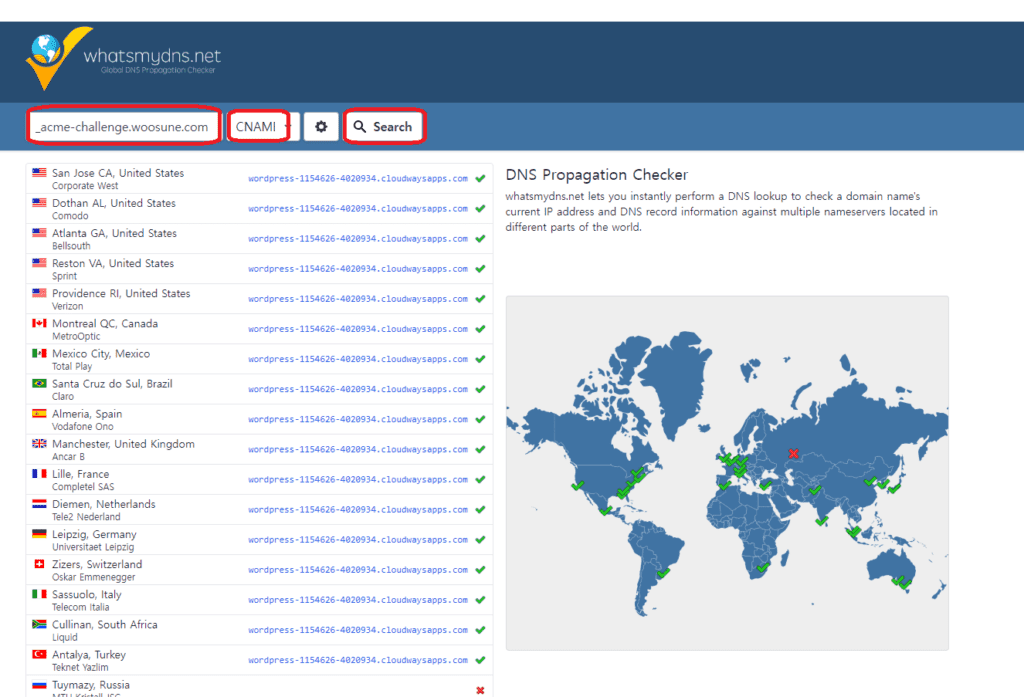
9. 추가 도메인 Let’s Encrypt SSL인증 방법 아홉번째 단계, 몇 번 리로드를 하면 모두 v체크가 될 것 입니다.
위의 모든 작업을 끝냈다면 다시 클라우드웨이즈로 돌아와 Verify DNS 를 눌러 정상적으로 연결되었는지 확인을 합니다.
제대로 확인이 되었다면 이제 막지막으로 Install 을 클릭합니다. 지금까지 문제없이 잘 따라하셨다면 추가 SSL 인증을 성공할 것 입니다.
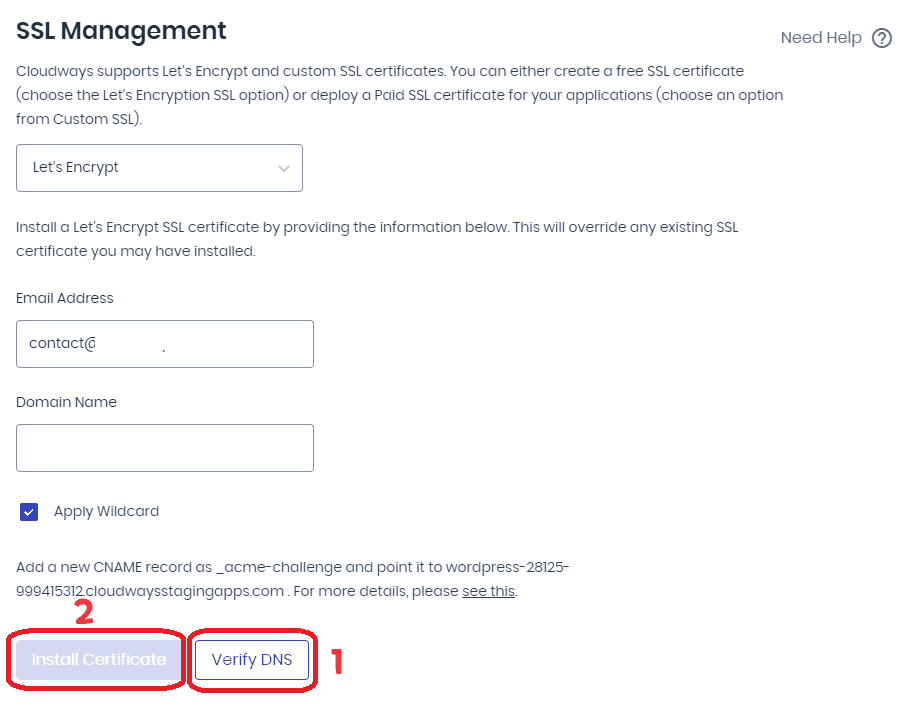
10. 추가 도메인 Let’s Encrypt SSL 인증 방법 마지막 단계, 자신의 홈페이지로 들어가보세요.
그럼 두 번째로 만든 홈페이지에 문제 없이 SSL가 인증된 것을 확인 할 수 있습니다.
마무리하면서
이상으로 클라우드 웨이즈에서 추가 도메인 SSL 인증을 받는 방법을 살펴보았습니다.
저도 처음에는 많이 헤매었지만, 결국 해결책을 찾게 되었습니다. 두 번째 도메인에 SSL 인증을 받는 것이 어려움을 겪고 있는 분들에게 도움이 되기를 바랍니다. 만약 클라우드 웨이즈에서 도메인을 더 늘린다면, 두 번째 도메인 뿐만 아니라 세 번째 네 번째 도메인도 동일한 방식으로 SSL 인증을 받으시면 됩니다. 더불어, 이 자료를 통해 더 많은 정보를 제공하고자 합니다. 다음에도 뵙기를 기대합니다.